Curs Audition HoyGrabo 🎚️
Enllaç al curs
MÓDULO 1 - PRIMEROS PASOS
1.0 - Bienvenida
1.1 - Introducción a Adobe Audition
1.2 - Abriendo el programa por primera vez
1.3 - Preferencias y configuración de audio
1.4 - Atajos de teclado
Dreceres més útils!
-
🔥
tecla accent obert: fer qualsevol panell GRAN -
0: mesclador -
9: forma d’ona -
ctrl + shift + n: Nova gravació directa -
🔥
shift + clic: Amb l’ona seleccionada, marca nou límit directament -
m: nou [[#2.6 - [Marcadores](https //hoygrabo.thinkific.com/courses/take/curso-adobe-audition/lessons/21387233-2-6-marcadores)|marcador]] -
Alt + ->/Alt + <-: [[#2.6 - [Marcadores](https //hoygrabo.thinkific.com/courses/take/curso-adobe-audition/lessons/21387233-2-6-marcadores)|moure’s entre marcadors]]
MÓDULO 2 - TRABAJANDO EN FORMA DE ONDA
2.1 - Conociendo la interfaz (forma de onda)
-
Forma d’ona (tecla 9): destructiva
-
Multipista (tecla 00): no destructiva
-
Establir en color dels nivells d’àudio del medidor
- Preferences > Playback and Recording

- Preferences > Playback and Recording
2.2 - Espacios de trabajo
Per ara m’ho he saltat, funciona igual que tots els Adobe.
2.3 - Grabando audio en forma de onda
ctrl + shift + n: Nova gravació directa
shift + espai: Gravar
Configuració bàsica per a gravació
- Velocitat de mostreig: 90% dels casos, 4800 Hz
- Sobretot en vídeo!
- Profunditat de bits: 24 bits
- Qualitat de CD: 44100 Hz i 16 bits (queda curt)
- Micròfon SEMPRE mono!
- Estèreo en micro és més espai per a res.
Volum idoni: Entre -18 dB i -6 dB (la zona groga 🟡 del medidor)
2.4 - Edición de audio en forma de onda
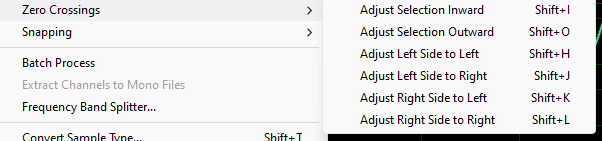
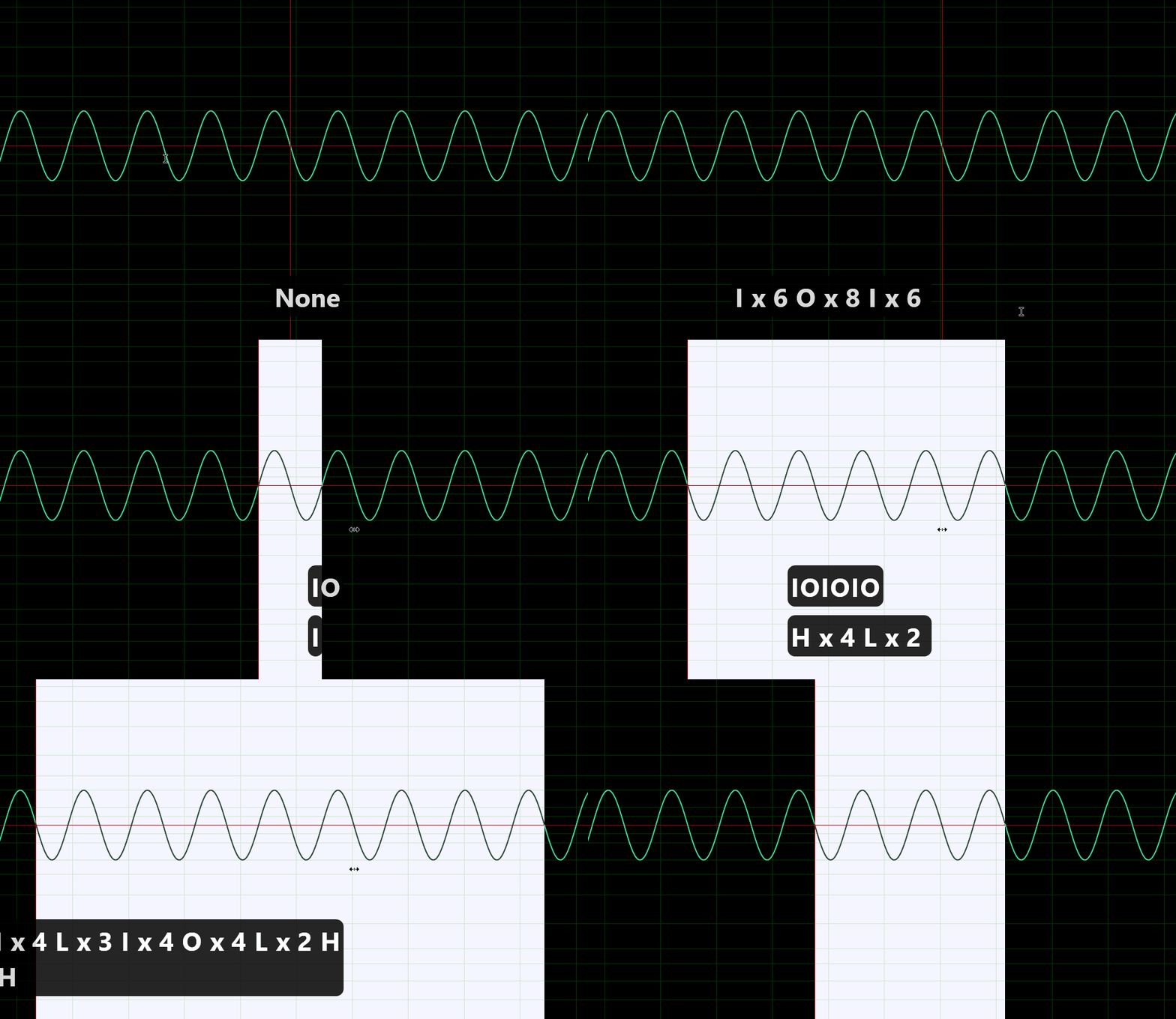
2.5 - Intersecciones cero
Per a seleccionar al punt 0
Nota
Les tecles són
I O(per dins o per fora)H J K L(jugar amb esquerra i dreta)
2.6 - Marcadores
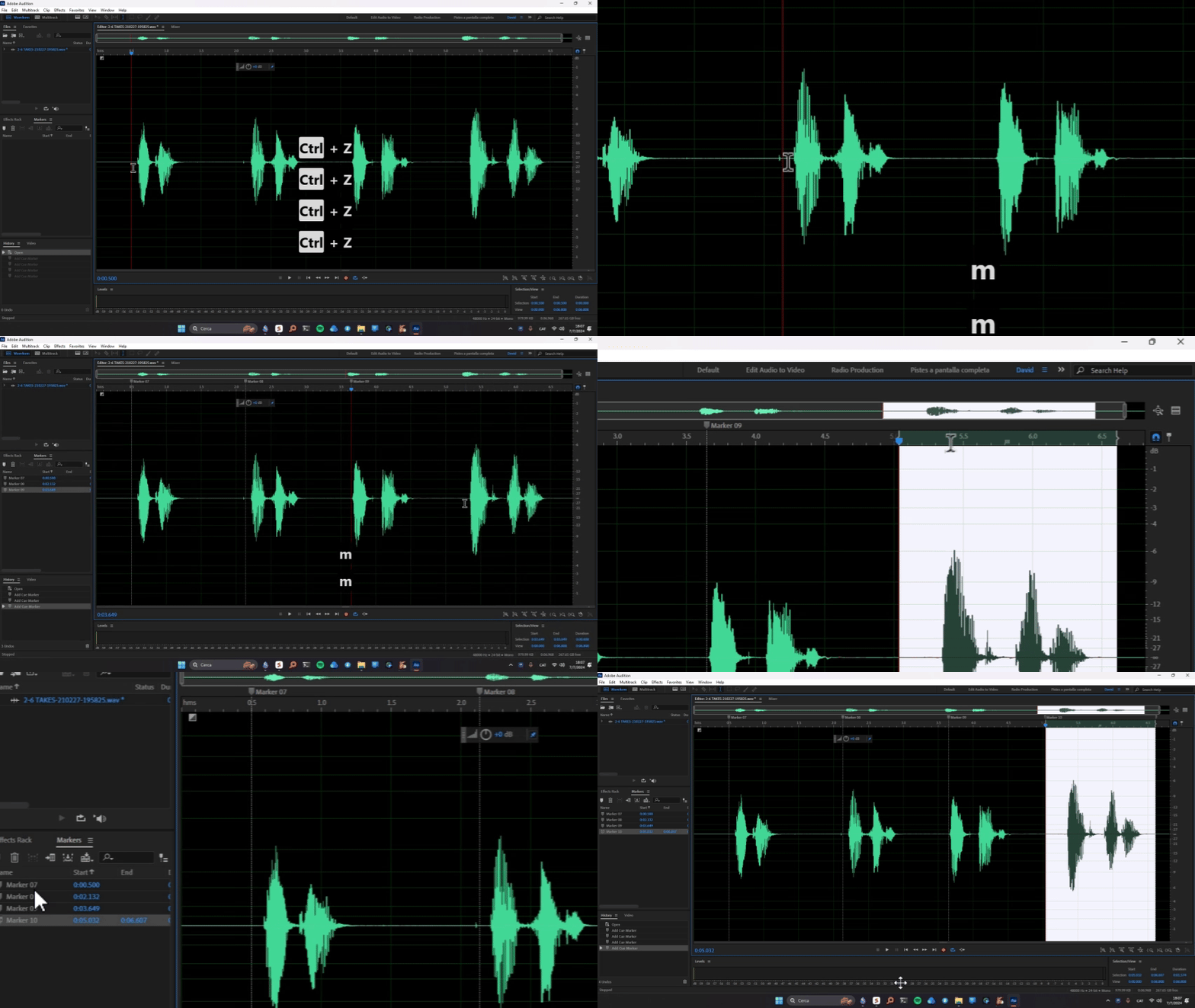
m: nou marcador
Marcadors
Pot ser marcador d’un punt del temps o d’un rang de temps.
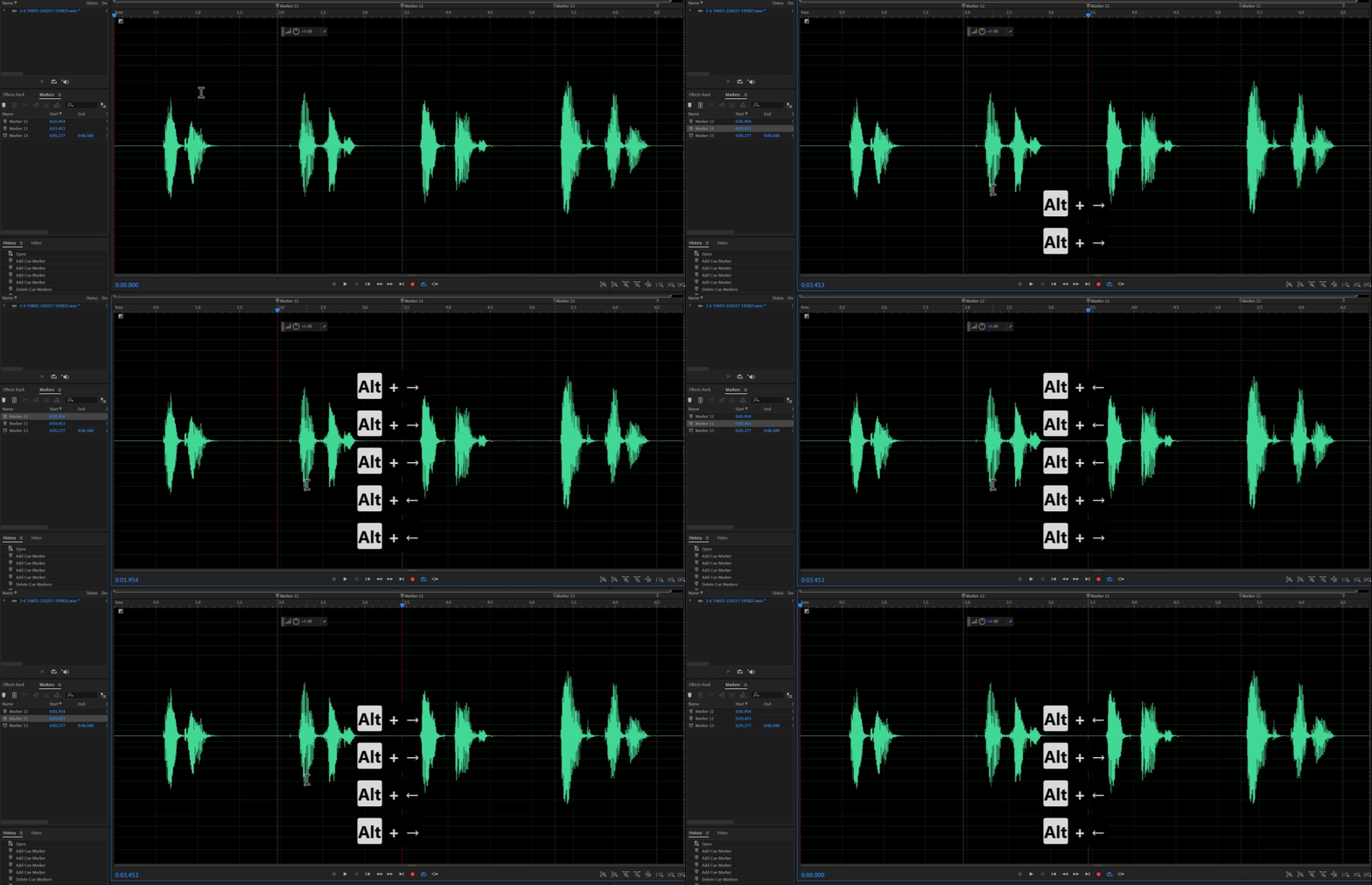
Alt + -> / Alt + <-: moure’s entre marcadors
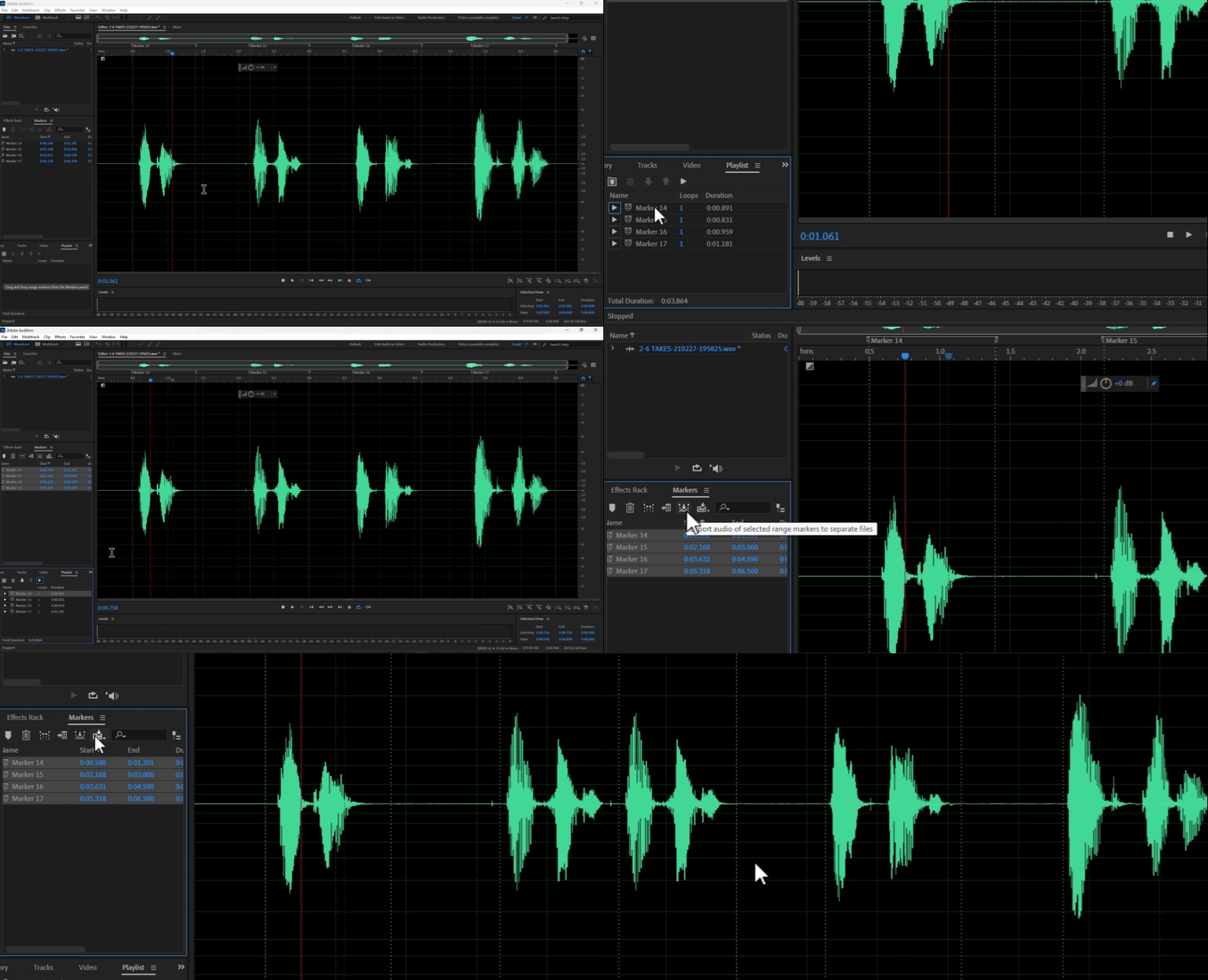
Es poden fer moltes acciones amb els marcadors:
- Crear una llista de reproducció.
- Extraure’ls com a arxius individuals!
- Crear un projecte multipista.
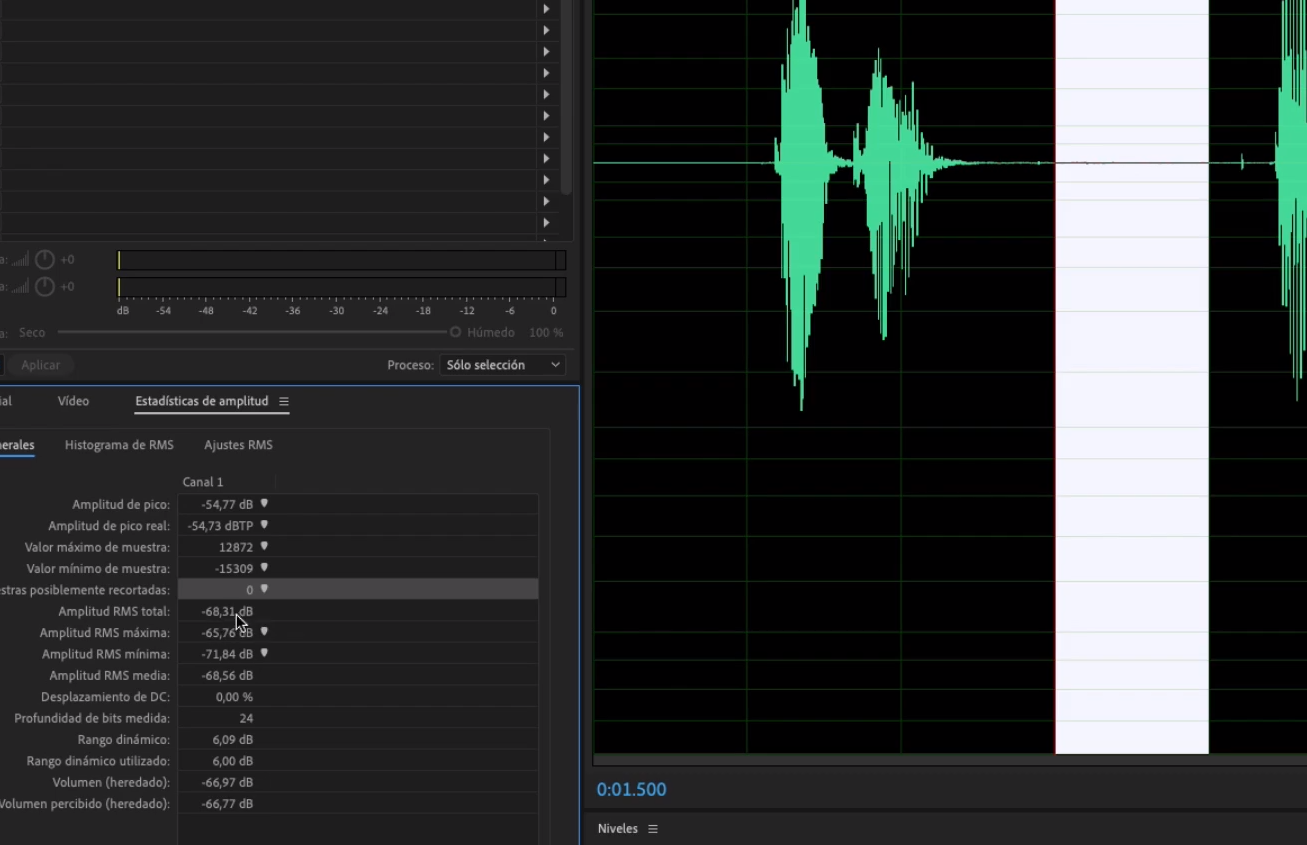
2.7 - Estadísticas de amplitud
Localitzar el punt
Clicant l’icona, et porta directe al punt en qüestió.
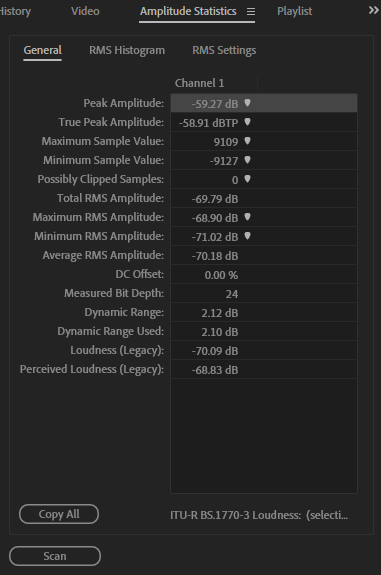
- Peak Amplitude: El pic màxim de l’àudio!
- True Peak Amplitude: El mateix però amb una mesura més exacta (no es mira normalment).
- Possible Clipped Samples: Indica el nombre de mostres que s’han saturat. Si és 0, és bon senyal.
- Total RMS Amplitude: El volum percebut. És la mitjana dels dos valors de sota.
⚠️ RMS pràctic: volum d’ambient acceptable en una gravació
Si se selecciona un silenci de la gravació i s’analitza l’amplitud, l’RMS dona un volum que ens pot indicar si és adequat.
En el cas següent (-68 dB) és correcte, ja que el volum de fons d’una gravació professional hauria de ser entre -70 i -65 aproximadament.